Las Mejores Apps de Productividad para Android en 2023
Las Mejores Apps de Productividad para Android en 2023
Tu teléfono Android tiene más potencia que los ordenadores que llevaron al hombre a la luna. Y probablemente lo estás usando principalmente para ver memes y responder WhatsApps con retraso.
No te juzgo. Lo he hecho yo también.
Pero cuando empecé a tomar en serio qué apps instalaba y cómo las usaba, mi forma de trabajar cambió de manera radical. Pasé de sentirme constantemente desbordado a tener mis proyectos bajo control, mis tareas claras y mi cabeza más despejada.
Esta guía recoge las mejores apps de productividad Android que uso o he probado a fondo, con opiniones reales sobre cada una. Sin listas de 50 apps que nadie prueba. Sin afiliados que me paguen para decirte que algo es perfecto cuando no lo es.
Vamos al grano.
Introducción a las Mejores Apps de Productividad Android

Android tiene una ventaja que mucha gente subestima: la personalización. A diferencia de otros ecosistemas más cerrados, en Android puedes hacer que las apps hablen entre sí, crear automatizaciones potentes y adaptar la experiencia a tu forma de trabajar, no al revés.
Eso también significa que hay miles de opciones. Demasiadas. Y la mayoría son basura disfrazada de productividad.
Lo que diferencia una buena app de productividad de una que solo da la sensación de que estás siendo productivo es sencillo: ¿reduce fricción o la añade? Si tardas más en gestionar la app que en hacer el trabajo, algo falla.
En esta guía he organizado las herramientas por categorías reales de uso: gestión de tareas, notas y conocimiento, gestión del tiempo, comunicación y automatización. Así puedes ir directamente a lo que necesitas sin leer todo si no quieres.
¿Por qué Usar Apps de Productividad?
Antes de entrar en las herramientas, quiero ser honesto sobre algo: las apps no te hacen productivo. Te ayudan a serlo si ya tienes claridad sobre lo que quieres hacer.
Aun así, hay razones muy concretas por las que vale la pena invertir tiempo en elegir bien tus herramientas.
Tu cerebro no es un disco duro
El cerebro humano es pésimo almacenando información, pero brillante procesándola. Cuando intentas recordar todo lo que tienes pendiente, gastas energía cognitiva que podrías usar en hacer el trabajo. Una buena app de tareas actúa como un sistema externo de memoria: capturas, olvidas y vuelves cuando toca.
David Allen lleva décadas diciéndolo con GTD, y tiene razón.
El móvil ya está en tu bolsillo
La ventaja de las apps para Android frente a cualquier sistema de papel o de escritorio es obvia: el teléfono ya lo llevas contigo. Puedes capturar una tarea mientras esperas el metro, revisar tu agenda entre reuniones o dictar una nota de voz cuando tienes las manos ocupadas.
La captura rápida es la clave. Si añadir algo a tu sistema tarda más de 10 segundos, acabarás no haciéndolo.
La integración entre apps cambia las reglas
Android permite integraciones que en otros sistemas son imposibles o muy complicadas. Puedes conectar tu app de tareas con tu calendario, tu cliente de correo con tu gestor de proyectos, y automatizar flujos enteros sin tocar código. Si quieres profundizar en esto, tengo una guía completa sobre cómo automatizar tareas repetitivas con Zapier que te abrirá los ojos.
Los datos son claros
No voy a aburrirte con estadísticas de estudios que nadie ha leído. Lo que sé de primera mano es que cuando empecé a usar un sistema serio de gestión de tareas, dejé de olvidar cosas importantes. Eso solo ya vale el tiempo de configuración.
Las Mejores Apps de Productividad para Android
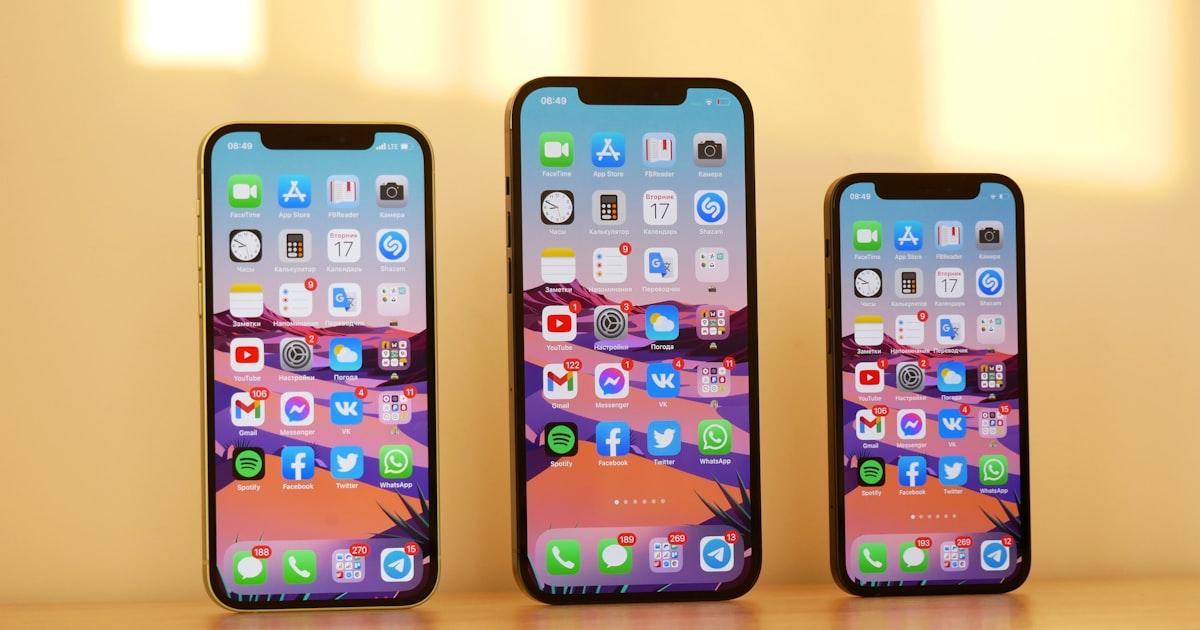
 Foto de Brett Jordan en Unsplash
Aquí están las mejores apps de productividad Android que recomiendo, organizadas por categoría. Para cada una te diré qué hace bien, qué hace mal y para quién es.
Gestión de Tareas
Todoist
Todoist es mi app de tareas principal desde hace tres años. Y mira que lo he intentado con otras.
Lo que la hace especial es el lenguaje natural para añadir tareas: escribes "Llamar a Juan el martes a las 10" y lo interpreta solo. Sin tocar fechas ni menús. Eso parece un detalle pequeño, pero cuando estás añadiendo tareas rápido, marca la diferencia.
El sistema de prioridades (P1 a P4) es simple y funciona. Los proyectos y etiquetas dan suficiente estructura sin volverse un laberinto. Y la app de Android es rápida, cosa que no es tan común como debería.
Lo que no me gusta: el plan gratuito es bastante limitado si quieres usar recordatorios o filtros avanzados. El plan Pro cuesta 4€/mes, que es razonable, pero hay que pagarlo.
Para equipos pequeños funciona bien con los proyectos compartidos. Para equipos grandes, no lo recomiendo, aunque tiene funciones de colaboración, porque le falta la visión global que necesita un equipo numeroso.
Para quién es: personas individuales o freelancers que quieren un sistema de tareas serio sin complicaciones.
TickTick
TickTick es la alternativa a Todoist que más me ha sorprendido. Tiene temporizador Pomodoro integrado, calendario dentro de la misma app y una función de hábitos que Todoist no tiene.
El plan gratuito es más generoso. La interfaz es igual de limpia. Y la sincronización entre dispositivos es impecable.
Si el Pomodoro es parte de tu método de trabajo, TickTick te ahorra tener que usar una app separada. Tengo una guía completa del Método Pomodoro si quieres entender por qué esta técnica funciona tan bien antes de elegir tu herramienta.
Para quién es: quien quiere tareas, hábitos y Pomodoro en un solo lugar.
Microsoft To Do
Microsoft To Do es gratis, se integra con Outlook y Teams, y tiene la función "Mi Día" que te fuerza a elegir cada mañana qué vas a hacer. Esa fricción intencional es útil si tiendes a acumular tareas sin priorizarlas.
No es la más potente, pero si tu empresa ya usa el ecosistema Microsoft, tiene sentido usarla.
Notas y Gestión del Conocimiento
Notion
Notion es la navaja suiza de las apps de productividad. Puedes hacer prácticamente cualquier cosa con ella: bases de datos, wikis, gestores de proyectos, diarios, tableros Kanban, listas de lectura...
Yo uso Notion para mi base de conocimiento personal: artículos que he leído, ideas para proyectos, referencias para el trabajo. Es donde va todo lo que quiero recordar a largo plazo.
La app de Android ha mejorado mucho en los últimos dos años. Antes era lenta e incómoda. Ahora es usable, aunque sigue siendo más cómoda en escritorio para tareas complejas.
El problema real de Notion es que es demasiado flexible. Puedes pasarte horas construyendo el sistema perfecto en lugar de trabajar. Yo caí en esa trampa al principio. Si te pasa, lee sobre cómo organizar tu escritorio digital eficazmente para no perderte en la configuración.
Para quién es: trabajadores del conocimiento que quieren un segundo cerebro digital. No es para gestión de tareas del día a día.
Obsidian
Obsidian es la alternativa a Notion para los que prefieren archivos locales en Markdown en lugar de depender de una nube de empresa. Todo se guarda en tu dispositivo. Si Notion cierra mañana, pierdes acceso a tus notas. Con Obsidian, no.
La curva de aprendizaje es mayor, pero la potencia también. El sistema de notas enlazadas y el grafo de conocimiento son únicos.
La app de Android funciona bien si sincronizas con un servicio externo como Syncthing o pagas por Obsidian Sync.
Si estás dudando entre los dos, tengo una comparativa detallada de Notion vs Obsidian que te ayudará a decidir.
Google Keep
Para notas rápidas y listas de la compra, Google Keep es imbatible. Cero fricción, cero configuración. Abre, escribe, cierra. Se sincroniza con tu cuenta de Google y aparece en todos tus dispositivos.
No intentes usarlo para nada complejo. Para eso están Notion u Obsidian. Pero para captura rápida, es perfecto.
Gestión del Tiempo y Calendario
Google Calendar
Sé que parece la respuesta obvia, pero hay una razón por la que Google Calendar sigue siendo el estándar: funciona. La integración con el resto del ecosistema Google es perfecta, las invitaciones se gestionan solas y la app de Android es rápida y clara.
Lo que mucha gente no aprovecha es usarlo para time blocking: bloquear tiempo en el calendario para tareas específicas, no solo para reuniones. Si quieres aprender a hacerlo bien, tengo una guía sobre cómo organizar tu día con Time Blocking que cambiará tu relación con el calendario.
Toggl Track
Toggl es un rastreador de tiempo gratuito que te dice exactamente dónde va tu tiempo. Lo uso cuando tengo proyectos de cliente con horas facturables, pero también lo uso periódicamente para auditarme a mí mismo.
La revelación que te da Toggl es incómoda: descubres que lo que creías que tardabas 30 minutos en realidad te lleva 90. Esa información vale oro para planificar mejor.
La app de Android es sencilla: pulsa para iniciar, pulsa para parar. Los reportes los ves en el navegador.
Para quién es: freelancers, consultores y cualquiera que quiera entender de verdad cómo usa su tiempo.
Automatización y Utilidades
Tasker
Tasker es la app de automatización más potente de Android. Sin código, puedes crear automatizaciones complejas: que el teléfono entre en modo silencio cuando llegues al trabajo, que se active el Wi-Fi al llegar a casa, que se lance Spotify cuando conectas los auriculares.
La curva de aprendizaje es pronunciada. No voy a mentirte. Pero una vez que entiendes la lógica, puedes automatizar cosas que te ahorran minutos cada día que se acumulan en horas cada mes.
IFTTT / Zapier
Para conectar apps entre sí sin código, IFTTT (gratuito, más simple) y Zapier (más potente, con plan gratuito limitado) son las opciones principales.
Ejemplos reales que uso: cuando marco una tarea como completada en Todoist, se añade automáticamente a una hoja de Google Sheets de seguimiento. Cuando guardo un artículo en Pocket, se crea una nota en Notion.
Estas automatizaciones parecen pequeñas, pero eliminan el trabajo manual repetitivo que consume tiempo y atención.
Comparativa de Funciones y Precios
Aquí tienes un resumen directo para que puedas comparar sin leer todo lo anterior:
| App | Categoría | Plan gratuito | Plan de pago | Mejor para |
|---|---|---|---|---|
| Todoist | Tareas | Limitado | 4€/mes | Individuales y freelancers |
| TickTick | Tareas + hábitos | Generoso | 2,4€/mes | Todo en uno |
| Microsoft To Do | Tareas | Completo | Gratis | Ecosistema Microsoft |
| Notion | Notas + proyectos | Generoso | 8€/mes | Gestión del conocimiento |
| Obsidian | Notas | Completo | Sync: 4€/mes | Privacidad y control |
| Google Keep | Notas rápidas | Completo | Gratis | Captura rápida |
| Google Calendar | Calendario | Completo | Gratis | Gestión del tiempo |
| Toggl Track | Rastreo de tiempo | Generoso | 9€/mes | Facturación y auditoría |
| Tasker | Automatización | No | 3,5€ (único) | Automatización avanzada |
Sobre los precios
La mayoría de estas apps tienen planes gratuitos que son suficientes para empezar. Mi recomendación: úsalas gratis durante un mes. Si después de ese mes la estás usando todos los días y el límite del plan gratuito te molesta, entonces paga. Si no, no.
No pagues por apps que no usas. Parece obvio, pero las suscripciones de apps se acumulan sin que te des cuenta.
Consejos para Elegir la App de Productividad Ideal
Con tantas opciones, el riesgo real es el parálisis por análisis: pasarte semanas comparando apps en lugar de elegir una y empezar.
Aquí tienes un proceso simple para decidir:
1. Identifica tu problema principal
¿Olvidas tareas? Necesitas un gestor de tareas. ¿Pierdes información importante? Necesitas un sistema de notas. ¿No sabes dónde va tu tiempo? Necesitas un rastreador. ¿Haces las mismas acciones repetitivas cada día? Necesitas automatización.
Empieza por resolver un problema, no por tener todas las apps.
2. Prioriza la captura rápida
La app que más uses será la que menos fricción tenga para añadir cosas. Si añadir una tarea o una nota tarda más de 10 segundos desde la pantalla de inicio, esa app no va a funcionar para ti a largo plazo.
Prueba esto: desde la pantalla de inicio de tu teléfono, mide cuántos toques necesitas para añadir una nota nueva en cada app que estés considerando.
3. Piensa en tu ecosistema
¿Tu empresa usa Google Workspace? Prioriza apps que se integren bien con Google. ¿Usas mucho el ordenador además del móvil? Asegúrate de que la app tenga una versión web o de escritorio decente.
Las mejores apps de Android son las que funcionan bien como parte de un ecosistema, no de forma aislada. Si quieres una visión más amplia sobre cómo elegir las mejores apps de productividad para organizar tu vida, te recomiendo ese artículo como complemento.
4. Empieza con una, no con cinco
El error más común es instalar diez apps de productividad a la vez. El resultado es que no usas ninguna bien. Elige una categoría, elige una app, úsala durante un mes. Luego añade la siguiente si la necesitas.
5. El sistema importa más que la app
Una app de tareas sin un método de revisión semanal es una lista de deseos. Un calendario sin time blocking es solo un registro de reuniones. La herramienta potencia el método, pero no lo reemplaza.
Si todavía no tienes un método claro de organización personal, las técnicas de concentración para trabajar desde casa son un buen punto de partida antes de elegir herramientas.
Cómo Integrar Apps de Productividad en tu Rutina
Tener las apps instaladas es el 10% del trabajo. El 90% restante es usarlas de forma consistente. Aquí está cómo lo hago yo.
La revisión matutina (10 minutos)
Cada mañana, antes de abrir el correo o Slack, hago esto:
- Abro Google Calendar y veo qué reuniones tengo hoy.
- Abro Todoist y reviso las tareas del día.
- Decido las 3 tareas más importantes del día y las marco con P1.
- Bloqueo tiempo en el calendario para esas tareas.
Esto me lleva 10 minutos. Sin esa revisión, el día me controla a mí. Con ella, yo controlo el día. La diferencia es enorme.
La captura continua
Durante el día, cualquier cosa que necesito recordar va directamente a Todoist o a Google Keep, dependiendo de si es una tarea o una nota. No lo pienso, no lo evalúo en el momento, solo capturo.
La evaluación viene después, en la revisión semanal.
La revisión semanal (30-45 minutos)
Cada viernes por la tarde o domingo por la noche:
- Reviso todas las tareas capturadas durante la semana.
- Las organizo en proyectos y les pongo fechas si las tienen.
- Archivo o elimino lo que ya no es relevante.
- Reviso el calendario de la semana siguiente.
Esta revisión es lo que hace que el sistema funcione. Sin ella, la bandeja de entrada de Todoist se convierte en un cajón de sastre que da ansiedad solo de mirar.
Automatiza lo que puedas
Una vez que tienes tu sistema básico funcionando, empieza a automatizar. Yo uso Zapier para conectar Todoist con Google Sheets (registro de tareas completadas) y para crear automáticamente tareas recurrentes basadas en eventos del calendario.
No automatices demasiado pronto. Primero entiende tu flujo de trabajo manual, luego automatiza lo que ya funciona.
Revisa y ajusta cada mes
Ningún sistema es perfecto desde el primer día. Cada mes me pregunto: ¿qué apps estoy usando de verdad? ¿Cuáles tengo instaladas pero no toco? ¿Hay algo que siga haciendo manualmente que podría automatizar?
La productividad es un proceso de mejora continua, no una configuración que haces una vez y olvidas.
Conclusión y Recomendaciones Finales
Si tuvieras que empezar desde cero hoy, esto es lo que haría:
Semana 1: Instala Todoist (o TickTick si quieres hábitos incluidos). Úsalo solo para capturar tareas. No configures proyectos todavía. Solo captura todo lo que tienes en la cabeza.
Semana 2-4: Empieza a organizar esas tareas en proyectos. Añade fechas. Haz la revisión matutina todos los días.
Mes 2: Si necesitas un sistema de notas, añade Notion o Obsidian. Si necesitas entender tu tiempo, añade Toggl.
Mes 3 en adelante: Empieza a automatizar conexiones entre apps con Zapier o IFTTT.
La clave no es tener las mejores apps. Es usarlas de forma consistente con un método claro. Una app mediocre usada todos los días supera a la app perfecta que instalas, configuras durante horas y abandonas a la semana.
Mi stack actual: Todoist para tareas, Notion para conocimiento, Google Calendar para tiempo, Toggl para proyectos de cliente, Zapier para automatizaciones. Llevo con esta combinación más de un año y no tengo intención de cambiarla.
Empieza simple. Añade complejidad solo cuando la necesites. Y recuerda: el objetivo no es tener un sistema bonito, sino hacer el trabajo que importa.
Preguntas Frecuentes
¿Cuál es la mejor app de productividad gratuita para Android?
Depende de tu necesidad principal. Para tareas, Microsoft To Do o TickTick (plan gratuito) son las mejores opciones sin coste. Para notas, Google Keep o Obsidian. Para calendario, Google Calendar es imbatible y completamente gratuito.
¿Es mejor usar una app todo en uno o varias apps especializadas?
En general, recomiendo empezar con una app todo en uno (como TickTick o Notion) para simplificar. Con el tiempo, si sientes que algo no cubre bien una necesidad específica, añade una app especializada. Más apps no significa más productividad.
¿Cuánto tiempo tarda en verse el resultado de usar apps de productividad?
Con uso consistente, deberías notar diferencia en 2-4 semanas. La primera semana es de adaptación. A partir de la segunda, el sistema empieza a reducir la carga mental de recordar cosas. El beneficio compuesto llega a los 2-3 meses.
¿Las apps de productividad funcionan sin conexión a internet?
La mayoría tienen modo offline básico que sincroniza cuando recuperas conexión. Todoist, TickTick y Google Keep funcionan bien sin conexión para añadir tareas y notas. Notion tiene modo offline limitado. Obsidian funciona completamente offline por diseño.
¿Qué hago si pruebo una app y no me funciona?
Cámbiala sin culpa. Pero antes de hacerlo, pregúntate si el problema es la app o el método. A veces la app es perfectamente válida pero no tienes un sistema claro de uso. Si después de darle un mes honesto sigue sin encajar, prueba otra. No hay una sola respuesta correcta para todos.
Equipo editorial ProductividadPro
Investigamos, probamos y revisamos cada herramienta y técnica antes de recomendarla. Más de 8 años analizando software de productividad, automatización y herramientas digitales para profesionales y equipos.
Todos nuestros artículos siguen un proceso editorial de investigación, redacción y revisión humana. Conoce nuestra metodología o contáctanos para reportar errores.
Recibe los mejores consejos de productividad
Un email semanal con herramientas, técnicas y recursos para ser más productivo. Sin spam, cancela cuando quieras.
Artículos relacionados
Las mejores herramientas digitales para el aprendizaje en 2026
Estudias una hora, pero absorbes el equivalente a diez minutos. Tienes apuntes en cinco aplicaciones distintas, tres carpetas en el escritorio y un grupo de WhatsApp donde alguien prometió subir el resumen del tema Ese resumen nunca llegó. Si esto te
Leer más →Cómo crear un portafolio digital en 2026: Guía completa
Tienes el trabajo y las habilidades, pero cuando un cliente o reclutador te busca en Google, puede que no encuentre nada. O peor: encuentra algo desactualizado que ya no te representa. En 2026, tu portafolio digital es tu primera impresión y, en much
Leer más →Las Mejores Apps de Productividad para Android en 2026
¿Cuántas veces has terminado el día con la sensación de haber estado ocupado pero no productivo? Reuniones, notificaciones, tareas que se acumulan... y el móvil, que podría ser tu mejor aliado, se convierte en otra fuente de distracción. La diferenci
Leer más →